
5 C
Madrid
lunes, abril 1, 2024
spot_img
Inicio Blog Página 86

De qué forma alojar un sitio de manera gratuita desde su PC o portátil

0
Cómo alojar un sitio web de forma gratuita desde su PC o portátil

Si planea empezar un sitio mas no quiere abonar tarifas de alojamiento mensuales o anuales recurrentes, puede emplear cualquier computadora portátil o de escritorio vieja para alojar un sitio de manera gratuita. Es una genial forma de emplear su viejo sistema en vez de tirarlo.

En esta guía, instalaremos y configuraremos servicios en nuestra computadora portátil de diez años para alojar un sitio de WordPress, Joomla! o HTML o PHP adaptado con un certificado SSL gratis.

Cosas que precisará para alojar un lugar web

Estos son los requisitos anteriores para alojar un sitio de manera gratuita desde casa con solo su computadora:

  • Una vieja computadora portátil o PC con Ubuntu Server.
  • Un nombre de dominio registrado para su sitio
  • Cable Ethernet para conectar la computadora portátil o PC al enrutador para una conexión fiable y veloz

Paso 1: actualice y actualice los paquetes

Después de instalar Ubuntu Server en su computadora, ejecute el próximo comando para actualizar la lista de bultos y actualizar los bultos existentes. Aconsejamos habilitar SSH y acceder al servidor mediante Terminal o Putty en su computadora macOS o Linux.

sudo apt actualizar && sudo apt actualización –Sí

Puede tardar un tiempo en completarse. Así que siéntate y relájate hasta el momento en que se complete el proceso.

Paso 2: Instalar Apache

Apache es un popular servidor web de código abierto que marcha con PHP para alojar sitios activos, incluyendo los sitios de WordPress. Una vez que se complete la actualización, ejecute el próximo comando para instalar el servidor Apache.

sudo-capaz Instalar en pc apache2
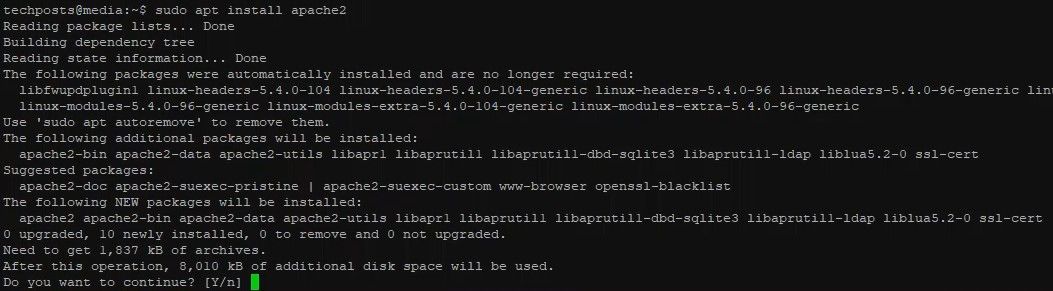
instalar servidor web apache

Cuando vea un mensaje, presione Sí entonces presione el botón Entrar botón para seguir con la instalación. Puede contrastar el estado ejecutando el próximo comando.

apache2 systemctl estado
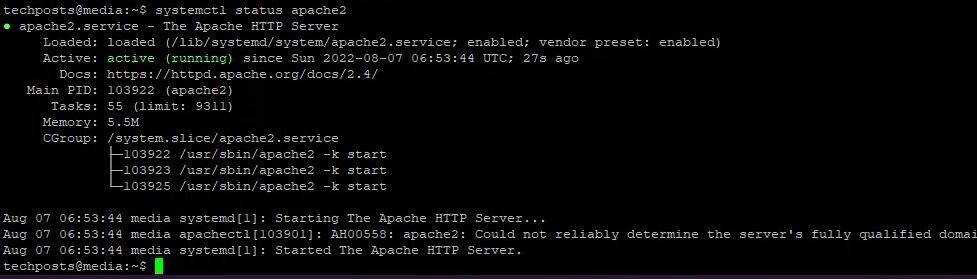
verifique el estado del servidor apache después de la instalación

Debería enseñar el estado activo (en ejecución). Para contrastar, puede visitar la dirección IP de su computadora portátil o localhost.
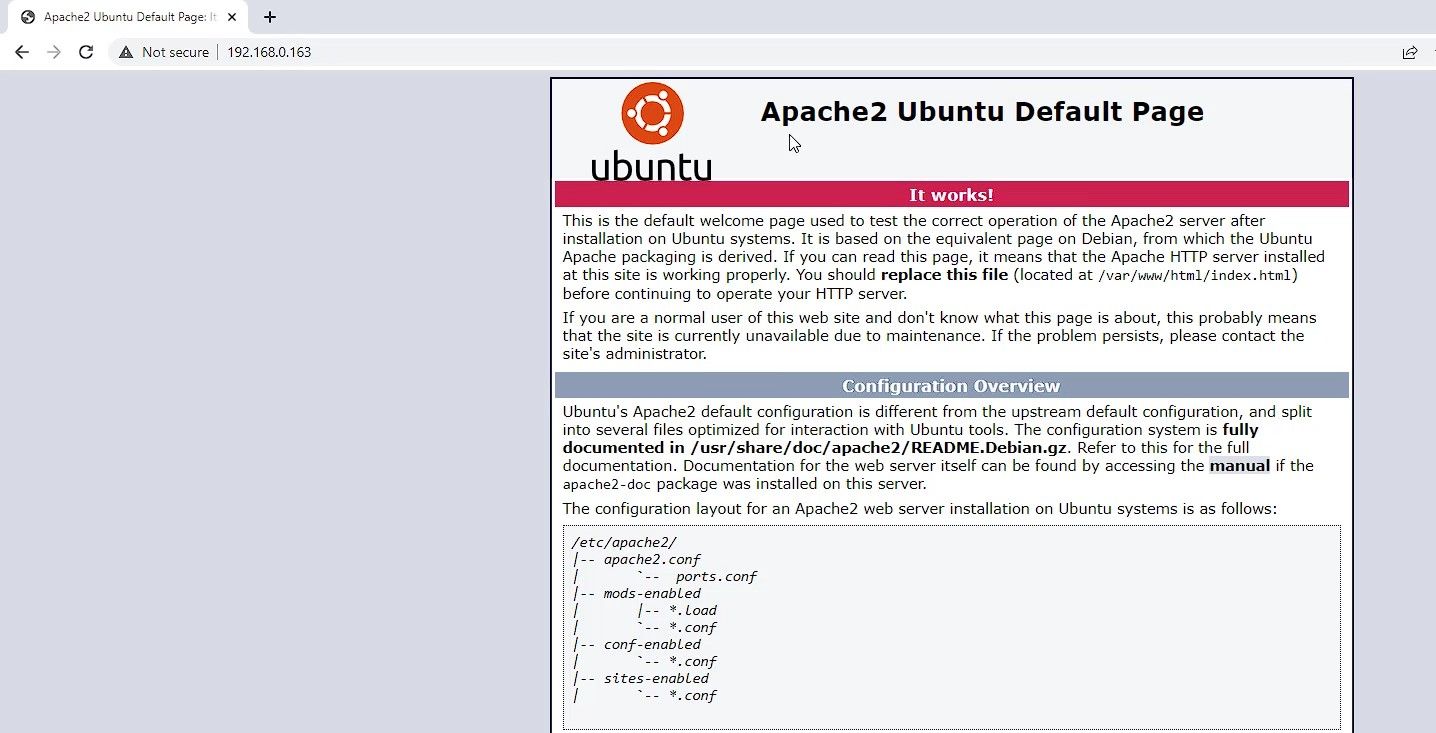
servidor apache instalado correctamente

Paso 3: Instale el servidor MySQL

MySQL es un sistema de administración de bases de datos (DBMS) que ayuda a organizar y administrar acceso a la base de datos para guardar información. Para instalar el servidor MySQL, use el próximo comando.

sudo-capaz Instalar en pc MariaDB-mozo MariaDB-cliente
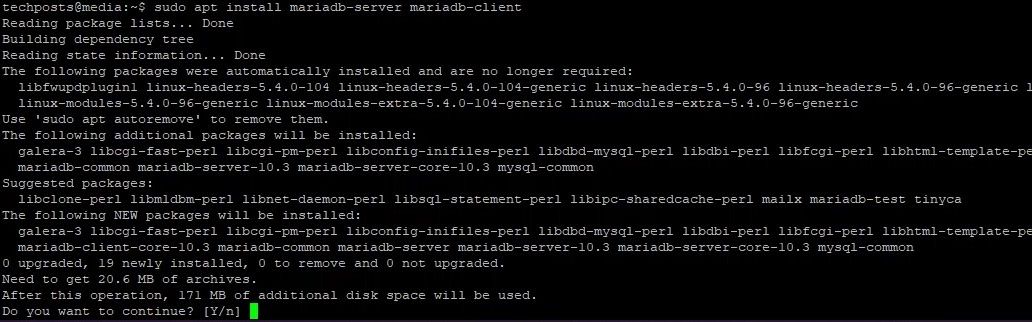
instalar servidor mysql

Apuro Sí entonces el Entrar para confirmar y seguir con la instalación.

A continuación, asegure la instalación de MySQL ejecutando el próximo comando.

sudo mysql_secure_installation

¿Establecer clave de acceso raíz? Apuro Sí y golpéalo Entrar llave. Introduzca una clave de acceso segura y manténgala a salvo.

¿Quitar usuarios anónimos? Presione Y después presione Entrar llave.

¿Prohibir el comienzo de sesión raíz recóndito? Presiona Y entonces el Entrar llave.

Elimine la base de datos de prueba y acceda a ella. presione el Sí tecla seguida de Entrar Presione la tecla.

¿Recargar tablas de privilegios ahora? presione el Sí clave y después Entrar.

Paso 4Instalar PHP

Se precisa PHP para procesar el código para enseñar contenido activo, ejecutar scripts, conectarse a la base de datos MySQL y enseñar contenido procesado en el navegador. Para instalar PHP, ejecute el próximo comando.

sudo-capaz Instalar en pc PHP PHP – MySQL
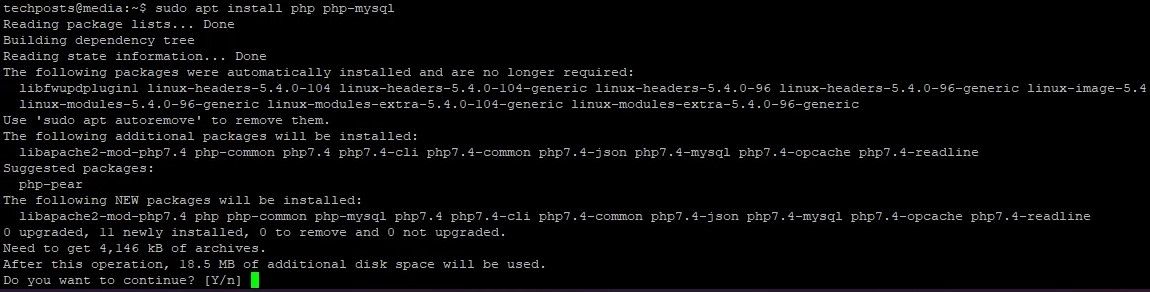
instalar php y php-mysql

presione el Sí para confirmar y seguir con la instalación. Cree un fichero test.php utilizando el próximo comando para confirmar la instalación.

sudo nano /variable/www/html/prueba.php

Ahora pegue el próximo código en el editor Nano.

<?php
phpinfo();
?>

Apuro CTRL+X seguido por Sí y el Entrar botón para guardar los cambios. Ahora visite la dirección IP de su computadora portátil con /prueba.php en la URL. Esto debería cargar la página de información de PHP, señalando que PHP está instalado y ejecutándose.
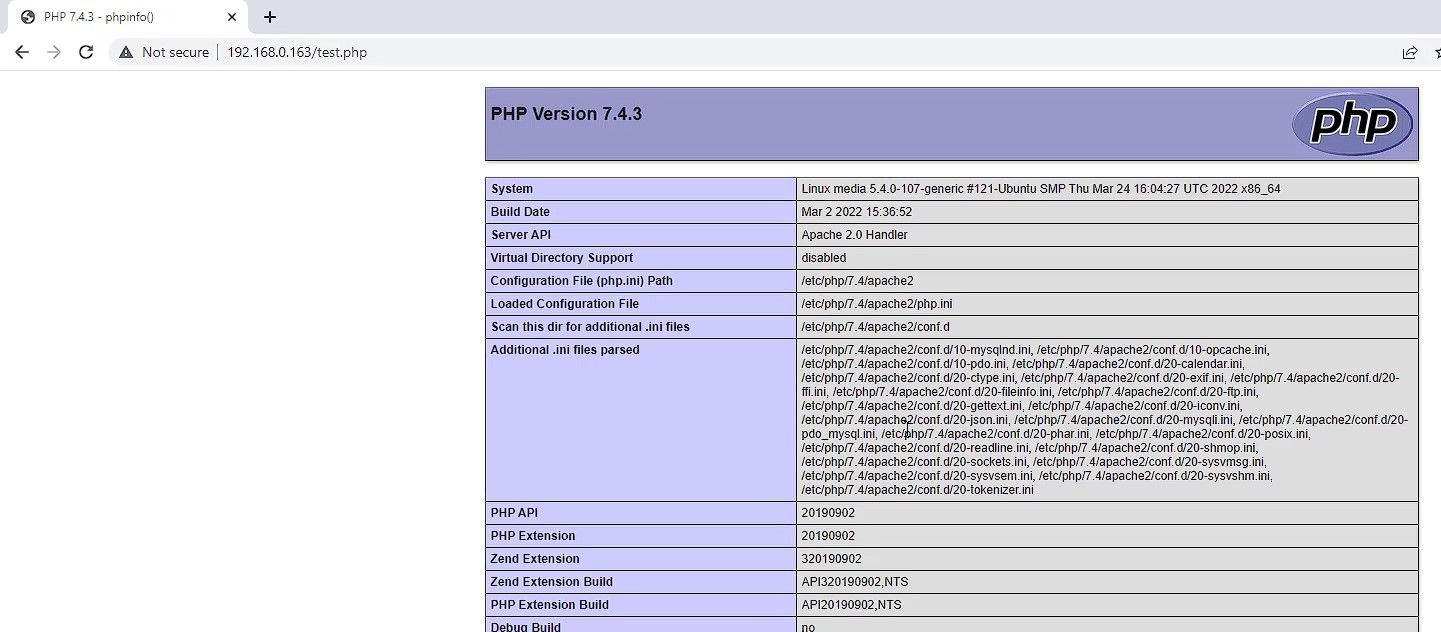
php instalado correctamente

Paso 5: Cree una base de datos MySQL y un usuario

Necesitamos crear una base de datos y una cuenta de usuario con acceso a la base de datos con todos y cada uno de los privilegios. Los comandos son los siguientes:

sudo mysql –tu raíz -p

Escriba la clave de acceso (la que creó al asegurar la instalación de MySQL) y presione la tecla Entrar llave. Entonces ejecute los próximos comandos en el orden dado para crear una base de datos y un usuario con acceso completo a la base de datos.

CREAR BASE DE DATOS Mi lugar web;
CREAR UN USUARIO ‘contento‘@‘servidor local‘ IDENTIFICADO POR ‘su contraseña‘;
OTORGAR TODO EN mi lugar.* EN ‘contento‘@‘servidor local‘ IDENTIFICADO POR ‘su contraseña‘;
ENJUAGAR PRIVILEGIOS;
SALIR;

Esto va a crear una base de datos llamada «mysite» con el usuario «ravi» teniendo acceso a la base de datos. Como es lógico, puede emplear cualquier nombre que desee.

Ahora puede alojar un sitio adaptado HTML, basado en PHP o alojar sitios basados ​​en CMS, como WordPress, PrestaShop, Joomla!, etc. No obstante, configuraremos y alojaremos un sitio de WordPress en nuestra vieja computadora portátil para este tutorial.

Paso 6: Descarga y configura WordPress

Navegue a la senda /var/www/html y descargue el último bulto de WordPress.

CD /variable/www/html/sudo wget «https://wordpress.org/latest.tar.gz»>https:
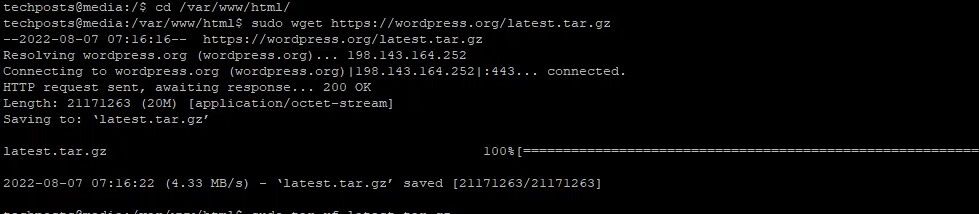
descargar el paquete de instalación de wordpress

Extraiga el contenido del bulto.

sudo el asfalto xf ultimo.el asfalto.gz

Esto extraerá el wordpress directorio a /var/www/html localización. Puede visualizar el directorio usando el ls ordenado. Entonces le vamos a dar permiso a www-datos:www-datos utilizando el próximo comando.

sudo chown -R www-datos:www-datos /variable/www/html/wordpress

Una vez hecho esto, puede visitar la dirección IP de su computadora portátil seguida de /wordpress. Introducir el Nombre de la base de datos, nombre del usuario y Contraseña creamos en el paso cuatro. Deje anfitrión de la base de datos y prefijo de matriz por defecto. Haga click en Enviar.
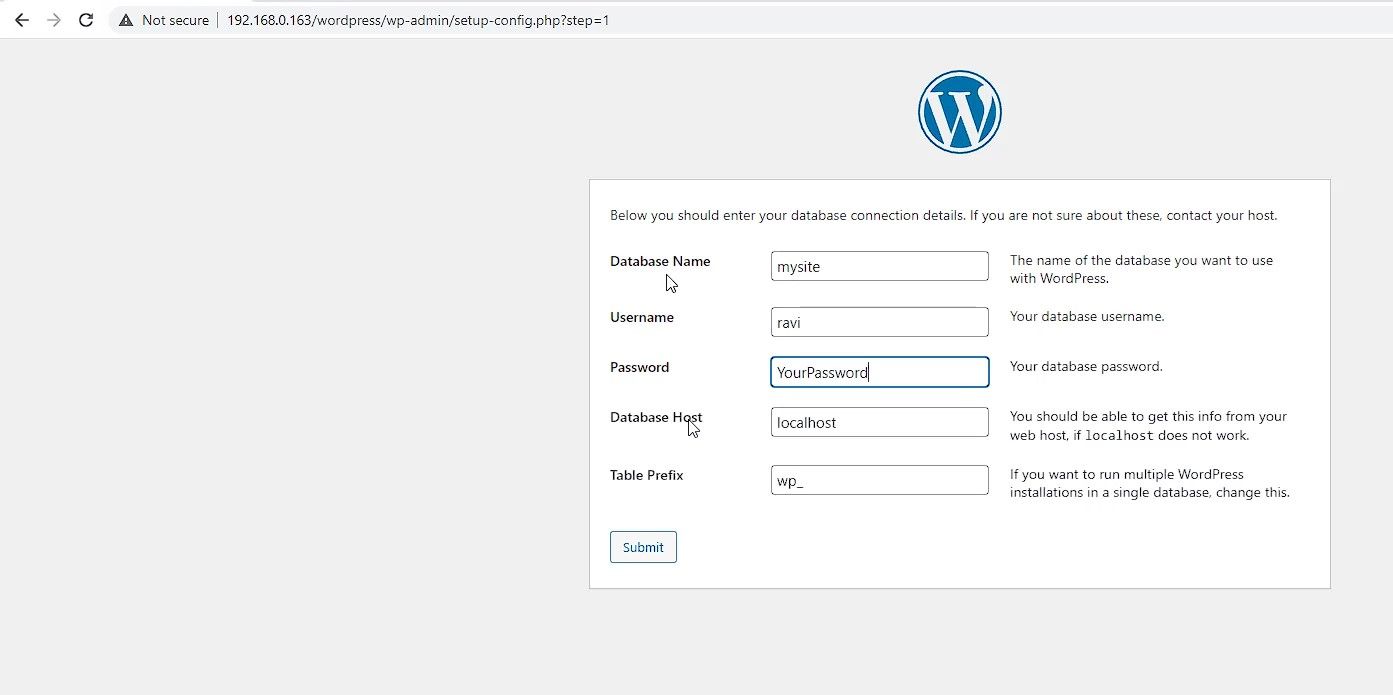
configurar la instalación de wordpress

Ahora haga click en Ejecutar la instalación.

Introduzca el título del lugar. Asimismo crea una nueva nombre del usuario y Contraseña para el backend de WordPress (wp-admin), entonces haga click en Instalar WordPress. Esto instalará WordPress, tras lo que va a poder acceder al lugar de WordPress en http://dirección-ip/wordpress (Sustituya la dirección IP campo con la dirección IP de su computadora).
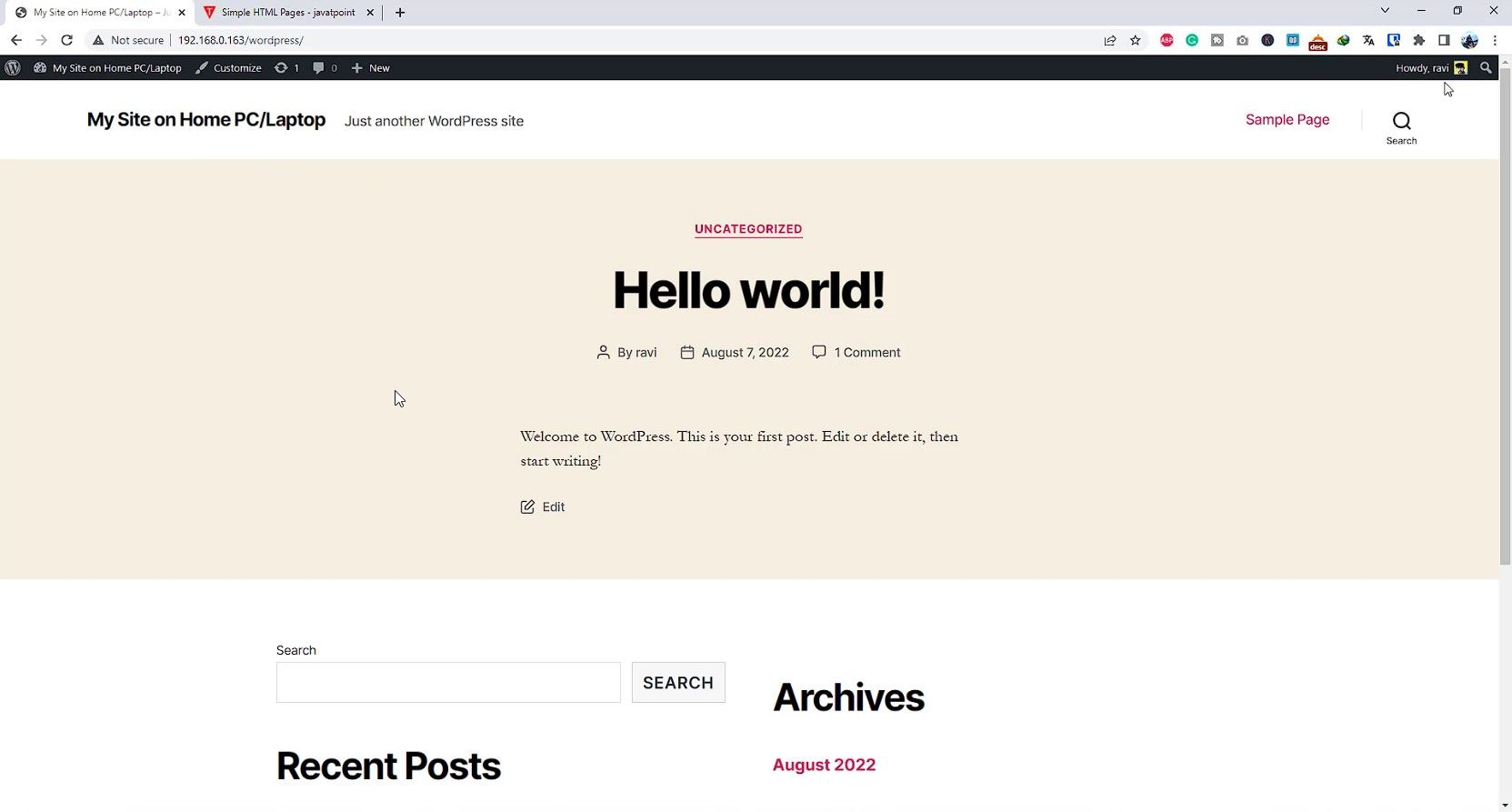
sitio de trabajo de wordpress alojado en una computadora portátil vieja

Ahora, debemos añadir el nombre de dominio y habilitar SSL para la conexión HTTPS. Para esto, utilizaremos el túnel seguro de Cloudflared.

Paso 7: Descarga e instala el servicio Cloudflared

Regístrese y añada su dominio a su cuenta de Cloudflare para empezar. Tras añadir el dominio, ejecute los próximos comandos para descargar e instalar el servicio de Cloudflared en su computadora portátil precedente o servidor web basado en PC.

sudo wget https: sudo dpkg –tengo cloudflared-linux-amd64.deb

Paso 8: Cree un túnel Cloudflared y habilite HTTPS

Siga las instrucciones y use los comandos ahora para crear un túnel Cloudflared y habilitar una conexión segura a su sitio.

Inicie sesión y autorice el dominio que añadió a Cloudflare.

Conexión del túnel Cloudflared

Copie la URL mostrada y ábrala en un navegador para autorizar el dominio.

Una vez autorizado adecuadamente, cree un túnel de Cloudflared llamado «misitio». Puedes darle cualquier nombre, mas recuerda este nombre.

túnel de nubes crear Mi sitio

Copie la senda del fichero de credenciales (senda del fichero JSON) y el ID del túnel. Mantenlos a salvo.

Ahora cree un fichero de configuración utilizando el próximo comando.

sudo nano ~/.cloudflared/config.yml

Luego pegue el próximo código en él. Asegúrese de sustituir la identificación del túnel y archivo de credenciales (senda del fichero JSON).

túnel: a2efc6dg1-2c75-45f8-b529d3ee
archivo de credenciales: /residencia/pi/.cloudflared/ a2efc6dg1-de ellosc75-4 cincof8-b529d3ee.json
ingresos:
– nombre de host: Tu dominio.com
servicios: http:
– Servicio: http_status:404

Apuro CTRL+X seguido por Sí y golpea Entrar para guardar los cambios.

Ahora cree una entrada DNS para el nombre de host. Puede alojar su lugar de WordPress en el dominio primordial o en el subdominio conforme sus necesidades. Para este tutorial, vamos a crear una entrada DNS de subdominio para alojar nuestro lugar de WordPress en la computadora portátil vieja.

senda del túnel cloudflared dns <nombre del túnel> <TuDominio.com>

Aquí un caso :

nuboso túnel itinerario Mi lugar web Mi lugar web.smartghar.org

Una vez que la entrada se haya creado adecuadamente, puede empezar el túnel ejecutando el próximo comando.

El túnel de Cloudflared ejecuta mi lugar

ejecutar el túnel cloudflared

Puede abrir el navegador y visitar el nombre de host (mysite.smartghar.org en un caso así). Debería poder acceder al lugar de WordPress. No obstante, puede ver que el CSS está roto y el HTTPS está deshabilitado.

Para solucionar este inconveniente, empiece sesión en https://yoursite.com/wp-adminir a Configuración > Configuración generaly actualice los campos Dirección de WordPress (URL) y Dirección del lugar (URL) para SuNombreDeDominio.com Dónde SuNombreDeDominio.com/wordpress en dependencia de su configuración.
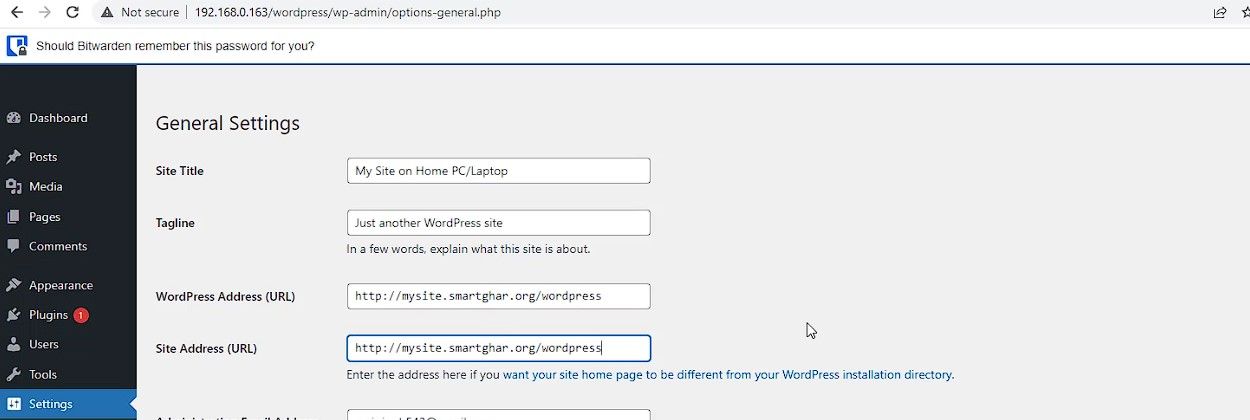
actualizar la dirección del sitio en el panel de administración de wordpress

Ahora, empiece sesión en Cloudflare, vaya a SSL/TLS>Resumen en el panel izquierdo y escoja «Flexible» o «Completo» para el dominio que añadió.
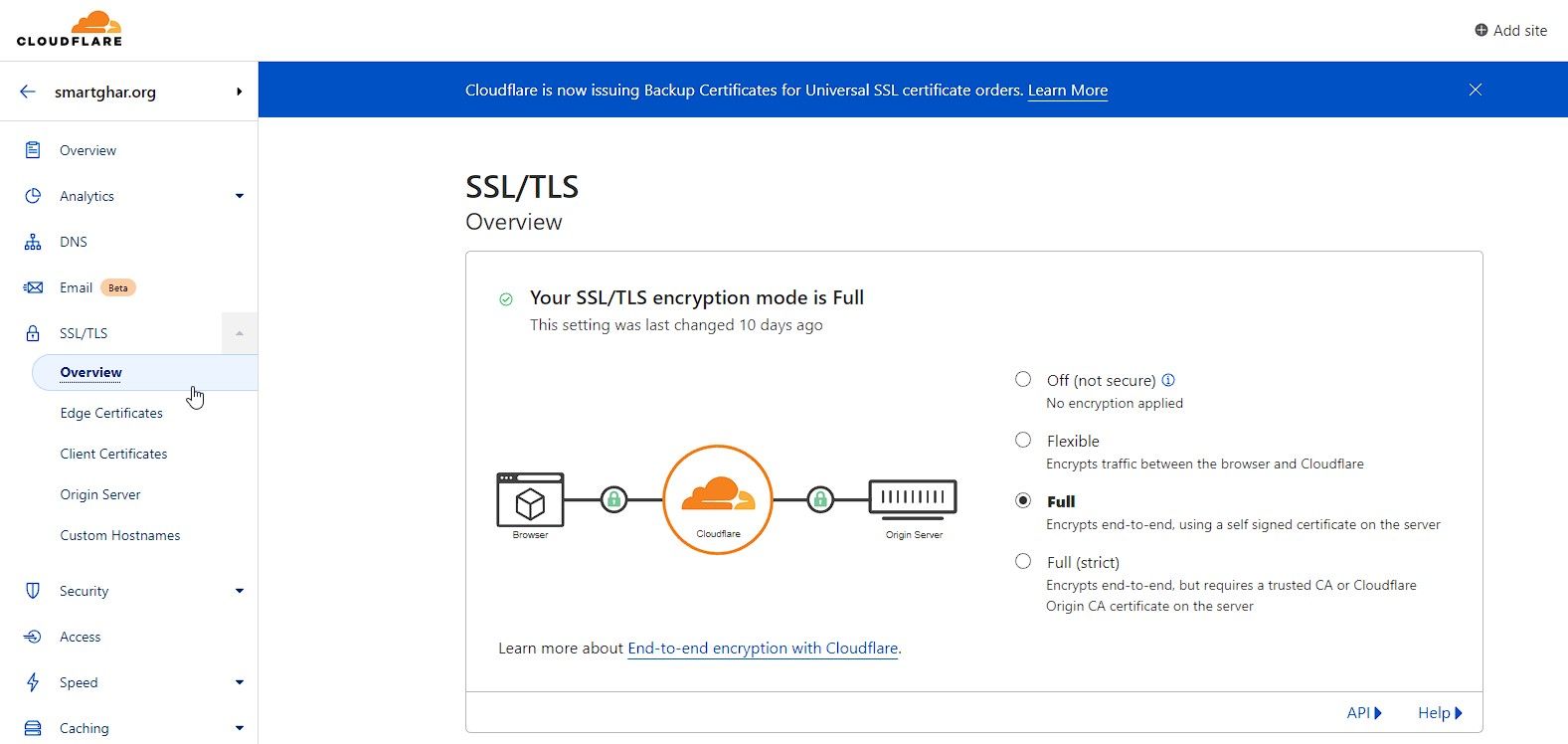
habilitar el cifrado SSL a través de cloudflare

Hecho esto, visite la URL y navegue a su sitio. Su lugar ahora debería cargarse totalmente con una conexión HTTPS.
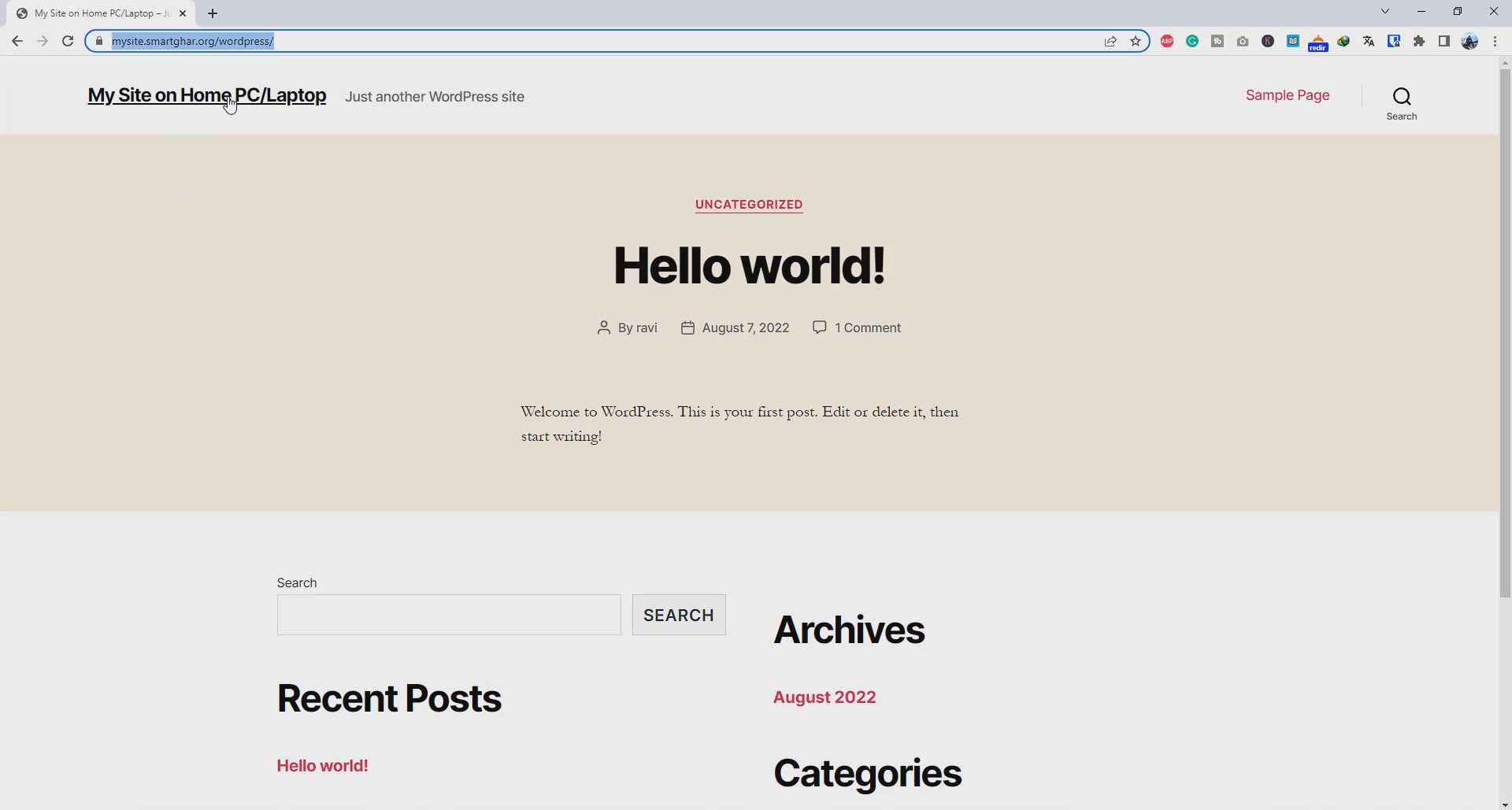
sitio web completamente funcional alojado en una computadora personal o portátil con acceso a Internet

¿Merece la pena el alojamiento gratis de bricolaje?

Si recién está empezando a crear un servicio, portal o negocio online, un servidor local de bricolaje en una PC o computadora portátil vieja puede asistir. Puede emplearlo para enseñar sus proyectos a clientes del servicio o usuarios y alojar un sitio totalmente funcional.

Aunque el alojamiento es gratis y seguro, recuerda que deberás abonar el consumo eléctrico de tu PC, que cambiará en función de su eficacia. En general, es entre treinta y sesenta y cinco W/hora a plena carga para las computadoras portátiles, mas las computadoras de escritorio emplean considerablemente más energía. Una alternativa más asequible y con mayor eficacia energética sería emplear una Raspberry Pi para alojar su lugar, ya que marcha con una fuente de nutrición de quince W.

¿Qué es Softaculous y de qué manera lo uso?

0
Digital generated devices on desktop, website builder on screen

Si bien la idea de edificar su lugar web (se abre en una nueva pestañita) Empezar desde cero puede parecer apasionante al comienzo, mas con frecuencia es una labor bastante difícil, aburrida y que requiere bastante tiempo. Por fortuna, existe Softaculous para salvar el día y hacer que esta labor deprimente sea un tanto más simple.

Hoy en día hay una pluralidad de aplicaciones útiles de código abierto (WordPress (se abre en una nueva pestañita)Joomla y Magento (se abre en una nueva pestañita) por nombrar ciertos) y pueden asistirlo a crear un lugar completamente funcional e extraordinariamente precioso sin demasiados inconvenientes.

Sin embargo, para explotar su potencial, primero va a deber instalarlos y hacerlos marchar, y estas instalaciones pueden ser un tanto difíciles, ya que prácticamente siempre y en toda circunstancia requieren descomprimir ficheros, crear bases de datos con permisos de usuario concretos, mudar el nombre y alterar la configuración de PHP. ficheros, cargar esos ficheros en los directorios web apropiados y después ejecutar los scripts de instalación.

Afortunadamente, hay una forma menos intrusiva de ejecutar sus aplicaciones preferidas, y puede hacerlo en un instante: ingrese a Softaculous, un instalador automático de aplicaciones de código abierto que le dejará instalar cualquier aplicación que desee en minutos. clics

Entonces, descubramos Softaculous: qué es y de qué manera puedes emplearlo para hacer tu vida más simple.

¿Qué es Softaculous?

Softaculous es un instalador automático de scripts que deja a sus usuarios instalar y configurar una extensa pluralidad de aplicaciones comerciales y de código abierto mediante scripts y clases de PHP.

Este instalador acepta múltiples paneles de control (incluido cPanel (se abre en una nueva pestañita), Plesk y DirectAdmin) y asimismo puede aceptar instalaciones de otros instaladores automáticos. Puede marchar bien con paneles de alojamiento adaptados, mas para eso deberá decantarse por un plan premium.

Además de instalar scripts, asimismo puede emplear Softaculous para sostener sus instalaciones actualizadas, hacer una backup de todas y cada una e inclusive crear un lugar de prueba donde puede probar todos y cada uno de los cambios y probar todas y cada una de las funciones que quiere añadir a su lugar de manera directa en un ambiente seguro.

¿De qué forma emplear Softaculous?

Para emplear Softaculous, va a deber dirigirse al área de administración de su lugar, o sea, su panel de control de elección, ya que Softaculous se ejecuta allá.

El alojamiento web más afable para principiantes (se abre en una nueva pestañita) Los distribuidores ofrecen la instalación de Softaculous lista para emplear, mas si escoge uno que no lo haga, puede instalarlo con un tanto de conocimiento técnico (o amigos especialistas en Linux).

La compilación de scripts de instalación de Softaculous incluye una extensa selección de aplicaciones web que cubren categorías como sitios de blogs (se abre en una nueva pestañita)gestión de anuncios, comercio electrónico (se abre en una nueva pestañita)redes sociales, atención al usuario y considerablemente más.

Creado para ser un instalador de un solo click, Softaculous puede configurar y ejecutar cualquiera de los trescientos ochenta scripts en la actualidad libres en segundos. Aparte de instalar aplicaciones, Softaculous sostendrá todas y cada una estas aplicaciones actualizadas y asimismo dejará a los usuarios mudar el idioma, la visualización en pantalla del menú lateral o la franja horaria.

Instalar aplicaciones con Softaculous es sorprendentemente fácil: sencillamente vaya a su panel de control, busque un icono de Softaculous en la sección de software y tóquelo. Esto lo mandará a la biblioteca de scripts con los scripts más populares (WP, Joomla!, AbanteCart, etc.) situados en la parte superior de la lista. Ahora escoja una aplicación que desee instalar, compruebe las especificaciones de la aplicación y haga click en el botón «Instalar ahora»; lo va a llevar a otra página.

Aquí se le solicitará que complete un formulario que incluye la URL de instalación, la versión de la aplicación que quiere usar, el nombre y la descripción del lugar, su nombre de usuario (o el del administrador), su clave de acceso y su e-mail Dirección.

Al final añadirá otro (o exactamente el mismo e-mail) (se abre en una nueva pestañita) dirección) donde se mandarán todos y cada uno de los detalles de instalación, y haga click en el botón «Instalar».

Luego de una instalación triunfante, va a recibir el mensaje de felicitación estándar y eso es todo: instaló su primera aplicación utilizando Softaculous.

Cómo Instalar Softaculous en un VPS/Servidor Dedicado con cPanel/WHM

Antes de empezar la instalación de Softaculous, asegúrese de que los cargadores de ionCube estén habilitados en cPanel/WHM en su servidor de panel de control; en caso contrario, posiblemente se genere un fallo.

Una vez hecho esto, acceda a cPanel/WHM como usuario raíz y vaya a la sección «Configuración del servidor» donde escogerá «Configuración de ajustes» y después cambie a la pestañita PHP. Allá deseará escoger una casilla de verificación de ionCube para cPanel PHP Loader y hacer click en el botón «Guardar» justo debajo.

Ahora, para instalar Softaculous, va a deber conectarse a su servidor mediante SSH (se abre en una nueva pestañita) y ejecuta el próximo comando:

Una vez que se haya descargado el fichero de instalación, va a deber ejecutar los próximos comandos, uno tras otro:

Debería aparecer un mensaje de felicitación en la pantalla una vez que se complete la instalación de Softaculous. Si es así, vuelve a cPanel/WHM, escoge la sección «Complementos» y haz click en la opción Softaculous – «Instalaciones instantáneas».

Aquí debemos tomar en consideración que si suPHP está habilitado en su servidor, se deben efectuar ciertos ajustes para establecer los permisos adecuados para ficheros y carpetitas de escritura.

Entonces, si este es su caso, vaya a la sección «Configuración» de Softaculous y cambie los ficheros CHMOD a «seiscientos cuarenta y cuatro» y los directorios CHMOD a «setecientos cincuenta y cinco». .

Sin embargo, si suPHP no está habilitado en su servidor, omita este paso por completo.

Softaculous Sin costo vs Premium

Como se sugirió, la versión gratis de Softaculous es totalmente gratis, al tiempo que la versión premium viene con una etiqueta de coste y se puede facturar mensual o anualmente.

Al instante de redactar, hay treinta y ocho scripts libres con una versión gratis, al tiempo que puede conseguir hasta trescientos ochenta con un plan premium. Además de esto, no hay secuencias de comandos para Perl, no se usan aplicaciones adaptadas, no se añaden secuencias de comandos ni se cambian las plantillas de e-mail con la edición gratis de Softaculous.

Si no está seguro de si debe adquirir una versión premium de Softaculous, puede darse de alta para una prueba gratis de un mes y tomar esa resolución al final.

¿De qué forma revisar si tu licencia es Softaculous?

Hay múltiples formas de contrastar si su licencia es Softaculous y la manera más simple es ir al sitio oficial de Softaculous, buscar el botón «Contrastar licencia» en el menú inferior y acceder a él. Acá se le solicitará que dé la dirección IP de su servidor, tras lo que conseguirá detalles de su licencia (o sea, si la tiene), incluyendo el estado, el tipo y el dueño.

Si tiene acceso al servidor, vaya a cPanel/WHM, desplácese cara abajo hasta la sección «Complementos», busque «Softaculous» y vaya a «Instalaciones instantáneas».

Alternativamente, puede contrastar los detalles de la licencia de Softaculous en su servidor ejecutando la próxima línea de comando:

Para renovar su licencia de Softaculous, vaya a «Mis licencias» en el centro de atención al usuario de la aplicación, elija la clave de licencia y haga click en el botón «Renovar».

Esto lo redirigirá a la página «Adquirir Softaculous», donde debe llenar los detalles de la licencia y presionar el botón «Adquirir Softaculous».

Ahora va a ver la factura, así que escoja el procedimiento de pago (todas y cada una de las primordiales tarjetas de crédito/débito y Paypal están libres), deje alguna información personal y haga click en el botón «Adquirir».

Tan pronto como se realice el pago, su licencia se activará inmediatamente y va a recibir un e-mail de confirmación.

¿De qué forma emplear Softaculous en WP?

Si su distribuidor de alojamiento web es compatible con Softaculous, puede emplear su función integrada llamada Administrador de WP para facilitar la administración de su lugar.

Para emplearlo, empiece sesión en su cuenta de alojamiento web y diríjase a su panel de control donde debería localizar «WP Mánager by Softaculous» en la sección de software. Si ya está en el panel de usuario de Softaculous, puede localizar un icono de WP en el rincón superior derecha.

Aquí va a poder ver sus instalaciones de WP, incluidos complementos y temas, y va a poder añadirlos, descargarlos e instalarlos en segundos. Además de esto, puede mudar ciertas configuraciones como habilitar/deshabilitar el modo perfecto de depuración, el cron de WordPress (se abre en una nueva pestañita)visibilidad del motor de busca y actualizaciones automáticas para complementos y temas.

Desde acá, asimismo puede emplear ciertas funciones geniales de Softaculous, como la clonación de instancias en instalaciones separadas, la preparación de copias de instalaciones en vivo para fines de prueba, la creación y restauración de copias de respaldo, etc.

Inicie sesión con facilidad

No importa si tiene la misión de crear una tienda online, crear un lugar comercial o empezar un weblog personal, Softaculous se lo va a poner simple.

Su interfaz intuitiva y simple de emplear le ahorrará el tiempo que de otra forma gastaría instalando, actualizando y probando su CMS y otras aplicaciones, lo que quiere decir que puede invertir ese tiempo inmediatamente en hacer medrar su proyecto on-line.

Entonces, ahora que sabe qué es Softaculous y de qué manera puede emplearlo, prosiga y empiece.